
Latest Games :

TEKNOLOGI DUNIA

Rabu, 13 Maret 2013 | 0 komentar

a. Masa Pra-Sejarah (…s/d 3000 SM)
Pada masa pra-sejarah teknologi informasi digunakan sebagai sistem untuk pengenalan bentuk-bentuk yang ingin dikenali. Informasi yang didapatkan kemudian digambarkannya pada dinding-dinding gua atau tebing-tebing bebatuan. Pada masa pra-sejarah sudah  dimiliki kemampuan mengidentifikasi benda-benda yang ada disekitar lingkungan dan mepresentasikannya dalam berbagai bentuk yang kemudian dilukis pada dinding gua tempat tinggal mereka.
Mengkomunikasikan informasi dengan gambar/lukisan  menjadi pilihan yang baik karena kemampuan berbahasa pada waktu itu hanya berkisar pada suara dengusan dan isyarat tangan. Perkembangan selanjutnya mereka mulai menggunakan alat-alat yang menghasilkan bunyi dan isyarat, seperti gendang, terompet yang terbuat dari tanduk binatang, isyarat asap sebagai alat pemberi peringatan terhadap  keadaan tertentu seperti keadaan bahaya.

b.  Masa Sejarah (3000 SM s/d 1400-an M)
Pada masa sejarah, teknologi informasi berkembang pada masayarakat kalangan atas seperti para kepala suku atau kelompok, digunakan pada kegiatan  tertentu seperti upacara, dan ritual. Teknologi informasi belum digunakan secara masal seperti yang kita kenal sekarang ini.

1)     Masa Tahun 3000SM
Pada masa ini orang mulai mengenal simbol atau tulisan dan ditemukan pertama kali simbol untuk informasi, digunakan oleh Bangsa Sumeria. Tulisan yang digunakan waktu itu berupa simbol-simbol yang dibentuk dari pictograf sebagai huruf. Simbol atau huruf-huruf yang digunakan sudah mempunyai bunyi yang berbeda dalam penyebutannya untuk setiap bentuk, sehingga sudah mampu membentuk kata, kalimat dan bahasa.

2)     Masa Tahun 2900 SM
Pada masa ini ditemukan bahwa Bangsa Mesir Kuno sudah mengenal dan menggunakan huruf yang disebut Hierogliph. Huruf hierogliph sudah merupakan bahasa simbol untuk sebuah ungkapan. Untuk setiap ungkapan dinyatakan dengan simbol yang berbeda, dan apabila digabungkan menjadi satu maka akan mempunyai cara pengucapan dan arti tersendiri. Bentuk tulisan dan bahasa hierogliph ini lebih maju dan lengkap dibandingkan dengan tulisan bangsa Sumeria.

3)     Masa Tahun 500 SM
Masa ini ditandai dengan pengenalan pada media informasi yang sebelumnya menggunakan lempengan tanah liat. Pada masa ini manusia sudah mengenal media untuk menyimpan informasi yang lebih baik dengan serat pohon. Serat papyrus yang berasal dari pohon Papyrus yang tumbuh disekitar sungai nil ini  dijadikan media menulis/media informasi pada masa itu. Serat papyrus lebih kuat dan fleksibel dibandingkan dengan lempengan tanah sebagai media informasi. Selanjutnya serat papyrus merupakan cikal bakal media yang kita kenal sekarang ini yaitu media kertas.

4)     Masa Tahun 1455
Masa ini ditandai dengan upaya menciptakan mesin cetak. Pasa masa ini manusia sudah menggunakan mesin cetak yang berupa plat huruf yang tebuat dari besi. Kemudian plat tersebut diganti dengan bingkai yang tebuat dari kayu yang dikembangkan dikembangkan untuk pertama kali oleh Johann Gutenberg.

5)     Masa
Tahun 1800-an
Pada tahun 1830 orang sudah mengenal program komputer. Augusta Lady Byron pertama menulis program komputer yang berkerjasama dengan Charles Babbage. Mereka menggunakan mesin analytical. Mesin analytical dengan programnya didesain untuk mampu menerima data, mengolah data dan menghasilkan bentuk keluaran dalam sebuah kartu. Selanjutnya, mesin ini dikenal sebagai bentuk komputer digital yang pertama walaupun cara kerjanya lebih bersifat mekanis dari yang bersifat digital. Mesin ini merupakan cikal bakal komputer digital pertama ENIAC I  pada  94 tahun kemudian.
Pada tahun 1837 ditandai dengan teknologi pengiriman informasi. Samuel Morse mengembangkan telegraph dan bahasa kode morse bersama Sir William Cook dan Sir Charles Wheatstone. Mereka  mengirim informasi secara elektronik antara 2 (dua) tempat yang berjauhan melalui kabel yang menghubungkan kedua tempat tersebut. Pengiriman dan penerimaan informasi ini mampu mencapai selisih waktu yang baik dan hampir terjadi pada waktu yang bersamaan. Penemuan ini memungkinkan informasi dapat diterima dan dipergunakan secara luas oleh masyarakat tanpa dirintangi atau dibatasi oleh jarak dan waktu.
Pada tahun 1861 orang sudah memikirkan bagaimana menampilkan informasi dalam bentuk gambar bergerak dalam media layar. Masa itu pula gambar bergerak yang peroyeksikan ke dalam sebuah layar untuk yang pertama kali di gunakan. Penemuan ini merupakan cikal bakal teknologi film sekarang.
Pada tahun 1876 Melvyl Dewey mengembangkan sitem penulisan Desimal. Pada tahun 1877  Alexander Graham Bell mengembangkan telepon yang dipergunakan secara umum. Pada tahun  itu juga fotografi dengan kecepatan tinggi ditemukan oleh Edweard Maybridge. Pada tahun 1899 telah dipergunakan sistem penyimpanan dalam tape (pita) magnetis untuk yang pertama.

c. Masa Tahun 1900-an
Tahun 1923 Zvorkyn menciptakan tabung TV (Televisi) yang pertama. Tahun 1940  dimulainya pengembangan ilmu pengetahuan dalam bidang informasi pada masa perang dunia II yang dipergunakan untuk kepentingan pengiriman dan penerimaan dokumen-dokumen militer yang disimpan dalam bentuk magnetic tape. Tahun 1945 Vannevar Bush mengembangkan sistem pengkodean menggunakan hypertext.  Tahun 1946  komputer digital pertama didunia yaitu ENIAC I dikembangkan. Tahun 1948  para peneliti di Bell Telephone mengembangkan Transistor.  Tahun 1957 Jean Hoerni mengembangkan transistor planar. Teknologi ini memungkinkan pengembangan jutaan bahkan milyaran transistor dimasukan ke dalam  sebuah keping kecil kristal silikon.
USSR (Rusia pada saat itu) meluncurkan sputnik sebagai satelit bumi buatan yang pertama yang bertugas sebagai mata-mata. Sebagai balasannya Amerika membentuk ARPA  (Advance Research Projects Agency) di bawah  kewenangan Departemen Pertahanan Amerika untuk mengembangkan ilmu pengetahuan dan teknologi informasi dalam bidang militer. Tahun 1962  Rand Paul Barand, dari perusahaan RAND, ditugaskan untuk mengembangkan suatu sistem jaringan desentralisasi yang mampu mengendalikan sistem pemboman dan peluncuran peluru kendali dalam perang nuklir.
Tahun 1969  sistem jaringan yang pertama dibentuk dengan menghubungkan 4 nodes (titik), antara University of California, SRI (Stanford), University California of Santa Barbara, dan University of Utah dengan kekuatan 50Kbps. Tahun 1972  Ray Tomlinson menciptakan program e-mail yang pertama.  Tahun 1973 – 1990 istilah internet diperkenalkan dalam sebuah paper mengenai TCP/IP (Transmission Control Protocol) kemudian dilakukan pengembangan sebuah protokol jaringan yang kemudian dikenal dengan nama TCP/IP yang dikembangkan oleh grup dari DARPA.
Tahun 1981, National Science Foundation mengembangkan backbone yang disebut CSNET dengan kapasitas 56 Kbps untuk setiap institusi dalam pemerintahan. kemudian pada tahun 1986 IETF  mengembangkan sebuah server yang berfungsi sebagai alat koordinasi diantara; DARPA, ARPANET, DDN dan Internet Gateway. Tahun 1991
sistem bisnis dalam bidang IT pertama kali terjadi ketika CERN dalam menanggulangi biaya operasionalnya dan memungut bayaran dari para anggotanya.
Tahun 1992 pembentukan komunitas Internet, dan diperkenalkannya istilah WWW (World Wide Web) oleh CERN.  Tahun
1993 NSF membentuk InterNIC untuk menyediakan jasa pelayanan internet menyangkut direktori dan penyimpanan data serta database (AT&T), jasa registrasi (Network Solution Inc,), dan jasa nformasi (General Atomics/CERFnet). Tahun  1994 pertumbuhan internet melaju dengan sangat cepat dan mulai merambah ke dalam   segala segi kehidupan manusia dan menjadi bagian yang tidak dapat dipisahkan dari manusia.  Tahun 1995, Perusahaan umum mulai diperkenankan menjadi provider dengan membeli jaringan di backbone, langkah ini memulai pengembangan teknologi informasi khususnya internet dan penelitian-penelitian untuk mengembangkan sistem dan alat yang lebih canggih.
Continue Reading

mempercantik tampilan mozila firefox

Selasa, 05 Maret 2013 | 0 komentar

 
     Menurut saya temen2 blogger dan temen2 yang lain pasti hampir rata-rata menggunakan browser mozilla firefox ni (sedikit yakin), karena yang saya tau browser ini memiliki beberapa keunggulan dibanding browser yang lainnya.
hmm.. terkadang saya ingin bertanya apa temen2 gak bosen dengan tampilan firefox yang gitu2 aja? dan jawaban pun akan selalu ada dua mungkin sebagian ada yang bosen dan ada juga yang gak.. haha... 
oke deh buat temen2 yang doyan otak-atik browser mozilla firefoxnya disini ada sedikit trik kecil yang menarik yang mungkin juga sebagian pengguna firefox sudah mengetahui, tapi gak papa sekali lagi hanya share bagi sobat2 yang masih belum tau.. hehe
Banyak sekali cara yang dapat digunakan untuk Merubah Tampilan Mozilla Firefox ini, namun sedikit diantaranya yang dapat digunakan dengan menggunakan keinginan kita, yaitu menggunakan tampilan yang sesuai keinginan kita sendiri, dan bukan hanya itu saja, merubah tampilan firefox dengan cara yang akan kita bahas ini tidak akan membuat atau mempengaruhi kinerja firefox itu sendiri atau dapat dikatakan tidak membuat berat firefox saat bekerja.

langsung saja.. kita mulai cara-caranya..
Download dan Instalasi Plugin Untuk Mozilla Firefox 


  1. Silahkan Kunjungi http://www.getpersonas.com/en-US/ atau Klik Disini
  2. Silahkan Download Plugin untuk Firefoxnya dan Instal
  3. Setelah terinstal anda bisa memilih tema yang sudah disiapkan oleh situs resminya dan atau anda bisa menggunakan gambar buatan anda sendiri untuk menjadi tema mozilla firefox anda, cukup siapkan gambar dengan skala width = 3000px dan hight 200px (Untuk banner atasnya) kemudian width 3000px  dan hight 100px untuk tampilan bawahnya.
Cara Memasang Tema / Merubah Tampilan 

  1. Klik Disini Untuk memilih tema yang telah disiapkan oleh situs resminya kemudian klikwear it
  2. atau ingin menggunakan gambar sendiri dari PC kita cukup Ikuti langkah pada gambar dibawah :
 Kemudian Akan Muncul Tampilan Seperti Dibawah ini
Silahkan Browse Gambar yang telah anda siapkan tadi Untuk header dan Footer Mozilla Firefox Anda Kemudian klik OK... dan anda Sudah menikmati tampilan Mozilla Firefox Kreasi Anda sendiri..
Mudah Bukan ? hmm.... Semoga Postingan ini bermanfaat bagi sobat2 sekalian..

Continue Reading

cara membuat windows 7 lebih enteng saat digunakan

| 0 komentar

http://ruangsoftware.com/wp-content/uploads/2011/03/tips2.png

Windows 7 merupakan versi Windows yang didesain untuk kecepatan, kenyamanan dan keamanan. Banyak fitur yang ditambahkan dari versi sebelumnya untuk membuat Windows 7 menjadi sistem operasi Windows yang lebih cepat dari sebelumnya, mulai dari proses instalasi yang mudah, start up yang cepat, hingga kemudahan pemakaian. Windows 7 jauh lebih cepat dari Windows Vista, namun demikian banyak dari kita yang masih belum puas akan performa Windows 7 ini. Apalagi banyak juga dari kita yang masih memiliki PC tua. Menginstall Windows 7 di PC tua ini tentunya akan menurunkan kinerja Windows 7 dan kinerjanya tentu tidak sebaik bila kita menggunakan Windows XP, walaupun mungkin kita sudah menambah hardware-hardware baru. Namun jangan khawatir Windows 7 masih bisa kita tingkatkan lagi performanya melalui tips-tips berikut.
Minimum Requirement PC Anda untuk Menjalankan Windows 7
o    Prosessor 1 GHz
o    RAM 1 GB
o    16 GB Harddisk space
o    Kartu Grafis minimal 128 MB untuk mensupport Aero.
o    DVDR/W
Sebenarnya tanpa kartu grafis 128 MB tidak apa-apa karena pada tips ini kita ingin meningkatkan performa Windows 7 bukan penampilan, namun apabila kita juga ingin tetap menjaga tampilan Windows 7 yang eye-catching maka sebaiknya digunakan kartu grafis 128Mb atau lebih.
Tips 1 : Matikan Fitur Search Indexing di Windows 7
o    Klik kanan pada icon “Computer” Icon di dekstop kemudian pilih “Manage”.
o    Klik “Services and Applications” pada jendela “Computer Management”.
o    Klik “Services”.
o    Kita dapat melihat banyak service disini. Kemudian lihat pada “Windows Search”.
o    Klik kanan pada “Windows Search” dari daftar yang ada kemudian pilih “Properties”.
o    Jendela “Windows Search Properties” akan muncul. Kemudian pada menu dropdown “Startup type” pilih “Disabled”.
o    Klik “Apply” kemudian “OK” dan selesai. Search Indexing Service Windows 7 sekarang sudah kita matikan.
Kebanyakan pengguna Windows 7 jarang melakukan pencarian di komputernya. Sementara fitur Search Indexing service di Windows 7 bekerja dibelakang layar mengindeks file-file sehingga mereka dapat dengan cepat ditemukan saat dicari. Fitur ini hanya berguna bila kita sering mencari file-file di PC kita. Selain itu servis Search Indexing di Windows 7 juga memakan banyak resource.
Tips 2 : Matikan Aero Theme di Windows 7
o    Klik kanan pada Dekstop Anda dan kemudian pilih” Personalize ” click the Window Color Tab.
o    Hilangkan centang pada checkbox ” Enable Transparency ” dan kemudian klik ”Open classic appearance properties for more color options”.
o    Kemudian sebuah jendela akan tampil. Klik tombol Apply a Standard or Basic theme. Pilih saja Theme Standard Windows 7 biar lebih baik.
User interface Aero memang membuat tampilan Windows 7 lebih “EyeCandy” tetapi tentunya memakan resource yang cukup banyak juga. Tampilan Aero juga memaksa kartu grafis atau video untuk bekerja lebih keras. Jadi jika kita lebih menginginkan agar Windows 7 bisa tampil lebih cepat maka matikan saja fitur Aero di Windows 7. Dengan begini Windows 7 kita akan bekerja lebih cepat.
Mematikan theme aero juga akan menghemat memory, untuk melihat hal ini kita dapat memonitor penggunaan memori saat aero dihidupkan dan dimatikan.
Tips 3 : Matikan Visual Effect yang tidak perlu di Windows 7 agar makin cepat
o    Klik kanan pada icon” Computer” kemudian pilih “Properties” dari menu yang ada.
o    Klik pada ” Advanced System Settings ” dari panel sebelah kiri untuk membuka jendela ”System Properties”.
o    Pilih tab “Advanced”  pada jendela tersebut. Kemudian pada tab ”Performance”, klik ”Settings“. Pilih ”Custom: ” dari pilihan yang ada.
o    Sekarang hilangkan semua centang dari piliha yang ada, namun sisakan empat opsi terakhir (sebenarnya hanya tiga, kita bisa menhilangkan centang dari pilihan yang kedua dari empat terakhir tadi). Lihat tampilan pada layar.
o    Sekarang logoff dari system kemudian pilih Logon lagi.
http://ruangsoftware.com/wp-content/uploads/2011/03/tips1.png
Walaupun kita telah mematikan efek aero pada Windows 7 namun masih banyak visual efek lainnya yang tidak terlalu kita butuhkan, dan ini bisa membuat Windows 7 semakin cepat.
Tips 4 : Matikan Services yang tidak perlu di Windows 7 biar makin kencang
Ada banyak service di Windows 7 yang tidak kita butuhkan untuk penggunaan sehari-hari. Contohnya seperti “print spooler” dimana hanya kita butuhkan saat menggunakan printer. Jika kita jarang menggunakan printer maka kita dapat mematikan service ini.
Mematikan service yang tidak dibutuhkan di Windows 7 dapat meningkatkan kecepatan system saat booting.
Tips 5 : Matikan Fitur User Account Control (UAC) di  Windows 7
o    Buka Control Panel, kemudian klik icon ” User Accounts and Family Safety ” > User Account.
o    Klik link setting User Account Control.
o    Sekarang Drag slider ke arah “Never Notify”.
o    Klik “OK” kemudian Reboot sistem Anda.
Fitur User Account control (UAC) dalam Windows 7 sangat mengganggu walaupun fitur ini berguna untuk melindungi komputer kita dari gangguan virus, dan sejenisnya. Tetapi jika kita sering menggunakan komputer kita setiap hari maka fitur ini akan benar-benar mengganggu.
Tips 6 : Hidupkan Service Windows 7 Ready Boost untuk Meningkatkan Performa
o    Untuk mengatur fitur Ready Boost di Windows 7 maka kita membutuhkan High Speed Flash/USB atau Pendrive yang tentunya mendukung fitur ini.
o    Setelah mencolokan pendrive, buka “Computer” > Klik kanan pada USB Drive/Pendrive > pilih tab “Ready Boost” > kemudian centang checkbox “Use this device”.
o    Kita dapat mengatur seberapa banyak USB drive atau Pendrive yang dapat kita gunakan sebagai RAM.
Fitur ini akan membuat USB Drive atau Pen Drive sebagai RAM yang tentunya dapat meningkatkan kinerja dan kecepatan Windows 7. Mungkin untuk uji coba kita bisa menjalankan aplikasi yang berat-berat seperti Autocad, Visual Studio atau Adobe Photoshop.
Tips 7 : Matikan Fitur Windows 7 yang tidak digunakan
o    Buka ” Programs and Features ” dari Control Panel.
o    Klik fitur ” Turn Windows on or off” dari panel sebelah kiri.
o    Sekarang hilangkan semua centang dari fitur yang tidak kita pakai di Windows 7 kemudian restart system untuk mendapatkan efek.
Ada banyak fitur di Windows7 yang tidak kita gunakan. Mematikan semua fitur ini akan membantu meningkatkan performa sistem kita.
Tips 8 : Matikan Windows 7 Sidebar terutama Gadget
o    Klik kanan pada sidebar kemudian pilih ” Properties “.
o    Pada jendela properties hilangkan centang pada check box dengan tulisan ” Start sidebar when Windows Starts “
o    Mulai sekarang Windows Sidebar tidak akan berjalan saat Windows 7 dihidupkan.
Mematikan Windows 7 Sidebar akan membantu mengurangi masa jeda saat start up. Namun apabila Anda masih butuh software Sidebar, jangan khawatir karena ada banyak software lain yang lebih ringan dan bagus seperti RocketDock.
Tips 9 : Matikan fitur Aero Peek and Aero Snap in Windows 7
o    Buka” Control Panel ” kemudian double-click pada icon ” Ease of Access Center ”.
o    Sekarang klik pada ” Make it easier to focus on tasks ” pada bagian bawah
o    Kemudian hilangkan centang pada checkbox yang berlabel ” Prevent windows from being automatically arranged when moved to the edge of the screen ” .
Klik kanan pada taskbar Windows 7 dan pilih” Properties “.
o    Sekarang hilangkan centang pada checkbox berlabel ” Use Aero Peek to preview the desktop ”.
Aero Snap akan membantu kita untuk me-maximize, minimize dan me-resize jendela dengan hanya men-drag atau menjatuhkannya ke ujung layar.
Fitur Aero Peek pada Windows 7 dapat membantu kita untuk menyembuyikan  semua jendela yang terbuka dan hanya menampilkan outline dari semua windows. Fitur ini mirip dengan “Show the Desktop” pada Windows XP dan Vista.
Tips 10 : Ganti Power Plan menjadi Maximum Performance
o    Klik dua kali icon” Power Options ” pada Control panel.
o    Klik tombol panah yang menunjukkan”Show Additional Plans ” kemudian pilih ”High Performance ”.
o    Kemudian aktifan pilihan” High Performance ”.
Setting Power di Windows 7 tidak diset secara otomatis untuk performa maximum. Secara default power plan di Windows 7 diset agar seimbang dengan konsumsi energi pada hardware. Jadi tentu saja kita tidak akan mendapatkan performa optimal dari Windows 7 jika power plannya tidak sesuai. Kita harus menggantinya ke level High Performance.
Tips 11 : Matikan fitur Thumbnail Preview untuk mempercepat File browsing di Windows 7
o    Klik dua kali pada” Computer ” > kemudian klik “Organize” pada menu drop-down  dan pilih “Folder and Search options”
o    Pada bagian ‘Files and Folders’, klik tab “View” dan centang checkbox yang berlabel “Always show icons, never thumbnails”.
Fitur Thumbnail Preview pada Windows 7 akan menampilkan small tumbnail dari isi folder ketimbang icon folder dan tentunya fitur ini akan mengambil resource dari system. Jadi dengan mematikan fitur ini maka browsing di Windows 7 Explorer akan lebih cepat.
Tips 12 : Pasang Software Third Party untuk Meningkatkan Performa Windows 7
Biar lebih joss kita dapat memasang aplikasi berikut untuk membuat kinerja Windows 7 lebih cepat lagi.
Wise Registry Cleaner : untuk menjaga registry agar tetap clean dari registri junk.
CCleaner: untuk membersihkan disk dari file-file tidak berguna
TCP Optimizer: untuk meningkatkan kinerja jaringan
TeraCopy: untuk meningkatkan copy file
Startup Delayer: untuk mengurangi waktu delay saat startup

Continue Reading

Cara Setting Proyektor Ke Laptop

| 0 komentar


suasana lagi hujan gerimis begini, kemudian ada feeling untuk memposting artikel tentang komputer, yakni cara setting manual koneksi proyektor atau LCD ke Laptop atau Netbook. memang biasanya ada komputer yang tidak usah menggunakan cara cara setting seperti ini, jadi waktu kabel proyektor di hubungkan ke laptop langsung otomatis ke detek dan langsung bisa digunakan, tapi ada pula yang harus terlebih dahulu di setting secara manual agar bisa terhubung. dan berikut ini cara setting manualnya :


  1. Untuk Laptop Kompaq
  • Tekan fn+F4 (tunggu beberapa detik karena LCD proyektor akan mencari perangkat).
  • Tekan fn+F4 (F4 ditekan 1x)  biasanya tampilan hanya di LCD Proyektor sedangkan di Lapotop akan Blank.
  • Tekan fn+F4 (F4 di tekan 2x) maka akan muncul di Laptop dan LCD Proyektor. 
Cara Kedua :
Setting Di Desktop :
  1. Masuk ke layar awal laptop anda (desktop)
  2. Klik kanan pada desktop
  3. Pilih Graphics Option>Output To>Intel(R) Dual Display Clone>Notebook + Monitor
  4. Tunggu beberapa detik untuk LCD akan mencari perangkat dan akan muncul di Laptop dan LCD Proyektor.
  5. Contoh seperti pada gambar dibawah ini :
  1. Untuk laptop acer : gunakan tombol (fn+F5), setelah lakukan itu otomatis laptop langsung terhubung dengan proyektor atau LCD
  2. Setting Screen Resolution :
          Seperti gambar dibawah ini :
  1. Setting Koneksi Laptop Ke LCD :
Dan demikianlah pengetahuan saya yang dapat saya bagikan kepada anda. semoga bermanfaat.
Continue Reading

cara membuat skin winamp dengan tampilan gaya sendiri

| 0 komentar

Bingung waktu malem-malem, udah sms enggx masuk masuk gak tau knpa ada inspirasi untuk bagi bagi pengetahuan dikit buat sobat sobat semua, akhirnya gua memposting ini dah, tentang cara membuat skin winamp dengan gaya background dengan tampilan sendiri, ternyata SkinerToo SE merupakan sebuah aplikasi yang dapat mendesain skin winamp dengan mudah.
berikut langkahnya :
"Download aplikasinya di blog ini dvper.blogspot.com"

bisa kita mulai dari sini :...
1.      Buka file Zip tersebut dan installah dikomputer sobat
2.     Setelah terinstall bukalah file exe SkinnerToo SE :

                                            ini adalah bentuk tampilan dari skinner too

Sebelum kamu memulainya siapkanlah gambar background (berformat file BMP, JPG, atau PNG), dengan ukuran panjang 348 pixels dan lebar 275 pixels Pilih gambar dari tombol load
Dari image setting.
Melalui tombol pattern sobat dapat juga memilih tekstur yang disediakan (vertikal line, net, diamond,…) next>>
Melalui tombol flip anda juga dapat mengatur tampilan gambar apakah (vertikal/horizontal  dimana nantinya gambar dapat ditampilkan secara terbalik vertikal/horizontal) next>>
Melalui tombol scale (perbesar/perkecil), brightnes (tingkat kecerahan), contras (kekontrasan).

>>Klik make skin :
                                                  ini bentuk tampilan gambarnya

                                                    Pengaturan skin setting  :

Perngaturan warna text dan playlist dapat dilakukan melalui :
Text color                 : untuk memilih warna text.
Background color   : warna latar belakang.
Buttons color          : warna tombol.
                                                    Untuk ( kotak ) playlist :

Playlist font                 : memilih jenis font playlist.
Normal Text               : warna daftar ( list ) lagu yang tidak dimainkan.
Current Text               : warna lagu yang sedang dimainkan.
Selected background : warna latar belakang lagu yang terseleksi.
Use solid frame color : klik ini jika anda ingin membuat/memilih warna untuk frame

>>pengaturan Tittle text :
                                                 
                                                  ini bentuk tampilan gambarnya

Dari tombol segitiga yang ada disebelah Skin Setting pilih Tittle text
Lewat tombol edit tittle ketiklah nama dari tittle text, pilihlah besar tulisan, jenis letak text (text baseline) dan warna tulisan.

>>pengaturan warna visualization.(aturlah warna visualization sesuka anda) :
                                                   
                                                   ini bentuk tampilan gambarnya

>>pengaturan warna equalizer dapat dilakukan dari sini :
                                         
                                                     ini bentuk tampilan gambarnya 

>>More Option, anda dapat memindahkan equalizer keatas ( up ) atau kebawah (down) :

                                                     ini bentuk tampilan gambarnya

Tombol balance (pengaturan suara speaker)
ditampilkan atau tidak (hide balance button)
Volume posision (pengaturan defauld posisi besar/kecil suara).
Simpan project (save as project)
apabila anda ingin mengedit tampilan yang anda buat dilain waktu. Atau anda langsung ingin menyimpan skin (save skin) yang anda buat.

Nah sudah lama lama memperaktekan, skrng tinggal lihat hasilnya sobat,.. Download Video Asiik... Disini
Continue Reading

Cara MengInstall tema In Vitro Pada Windows 7

| 0 komentar

tujuan memposting ini saya ingin membantu kawan2, karena Banyak orang gagal untuk menginstal Windows 7 Tema. Tapi saya akan menunjukkan cara mudah untuk menginstal ini Tema. Saya harap Ini bekerja 100% dan anda semua tidak akan gagal untuk menginstal lagi. Cukup ikuti instruksi ini.


  • Step 1 : sobat harus Instal pather tema universal
                Silahkan Download Pather tema universal Disini
  • Step 2 : klik kanan pada x86 pather tema universal Kemudian di ekstrak
  • Step 3 :  Sobat harus ingat tema x86 pather universal untuk 32-bit Sistem Operasi dan universal tema pather x64 untuk 64-bit Operating System. Dapatkah sobat memeriksa Sistem Operasi di laptop/notebook yang sobat gunakan..? Hanya pergi ke start menu dan ketik "dxdiag" (atau ketik di RUN). shortcut nya klik tombol star dan tombol "R" pada keyboard
  • Step 4 : Buka aplikasi pather tema universal disitu ada dua yaitu x86 dengan x64. jika bingung baca di step ketiga.
  • Step 5 : Klik Semua Tombol patch Tiga sampai patch. Kemudian restart PC Anda. Contoh :
Keterangan : ini contoh sistem operasi yang belum pernah di Patch.
  • Step 6 :  Install Full Glass.exe

    Download Full Glass.exe from mediafire 
  • Step 7 : Salin Glass.exe Kendali dan Paste ke C: \ Users \ NAMA ANDA \ AppData \ Roaming \ Microsoft \ Windows \ Start Menu \ Programs \ Startup (Ganti NAMA ANDA untuk nama komputer pengguna). atau Tipe pada Start Menu C: \ Users \ NAMA ANDA \ AppData \ Roaming \ Microsoft \ Windows \ Start Menu \ Programs \ Startup dan Klik Folder Startup.Urungkan pengeditan
  • Step 8 : Double Klik pada Glass.exe 
  • Kendali Catatan: Jika Folder Options disembunyikan maka unhide Tipe Folder Options Start Menu. Klik pada Folder Options, klik pada tab view, Pilih Show hidden files, folder dan Driver dan ok.Urungkan pengeditan. cONTOH GAMBAR SEPERTI INI : 

  • Step 10 : Sekarang Instal Tema In vitro kalo belum download disini
  • Saya hanya menunjukkan contoh sebuah copy "In Vitro" Folder dan "Di Vitro.theme" 


Pastekan di : C:\Windows\Resources\Themes ( or Type in Start Menu C:\Windows\Resources\Themes ) and Paste in Themes Folder .


  • Step 11 :  Double Click pada In Vitro.theme yang ada di folder file. contoh seperti ini gambarnya : 
  • Step 12 : klik tombol kanan pada Desktop -> Klik pada Personalisasi -> Cari pada installed theme.
  • kemudian klik tema tersebut.

Catatan: sobat dapat menghadapi masalah tersebut. 
  • Masalah 1: Jika Anda meningkatkan PC Anda Ukuran Teks 100% sampai 125% atau orang lain maka sebagian besar tema tidak mendukung. Jadi Anda harus mengubah Ukuran Teks ke 100% -> Ketik pada Start Menu - Persiapan -> Klik Memulai -> Klik dua kali pada Mengubah ukuran teks pada layar Anda -> Pilih -100% lebih kecil (standar) dan Terapkan 
  • Masalah 2: Jika Laptop Anda tidak mendukung tema kaca. Kemudian Anda menginstal driver (Contoh: Intel (R) Graphics Media Accelerator Driver)Urungkan pengeditan

Continue Reading

Cara Instalasi Rainmeter Pesonialisasi Desktop Windows 7

| 0 komentar

Cara Instalasi Rainmeter Pesonialisasi Desktop Windows 7. yang ada hubungannya dengan postingan Cara memercantik desktop windows 7 . Apa kabar kawan-kawan sekalian, saya disini akan mengulas tentang cara menginstall RAINMETER . disini saya akan menyertakan gambar untuk langkah-langkah cara penginstallannya. oke langsung saja menuju kebawah :
TAHAP PERTAMA : INSTALASI RAINMETER
1. Download Rainmeter Final (link situs resmi rainmeter)

    Contoh : Gambar 1.1 
2. Klik/Install Software Rainmeter  yang barusan saja di Download, kemudian pilih bahasa indonesia
     Contoh : Gambar 1.2
3. Pilih instalasi tandar
     Contoh : Gambar 1.3
4. yang paling atas opsi dimana rainmeter ingin di install
   conteng 64-bit jika komputer anda 64-bit. jika 32-bit tidak usah diconteng
    Contoh : Gambar 1.4

5. Kemudian Klik Install, 
6. Installasi Done!


TAHAP KEDUA : DOWNLOAD DAN INSTALASI SKIN RAINMETER

1. Masuk ke situs http://customize.org
     Contoh : 2.1 

2. Klik tanda >> Disamping tulisan Browse
     Contoh : Gambar 2.2
3. Pilih yang Rainmeter, Kemudian Muncul gambar seperti ini, trus klik Pada tulisan " More"
     Contoh : Gambar 2.3
4. Setelah sobat klik More,  Tampilan seperti ini, Kemudian soba pilih sendiri skin yang mana yang sobat inginkan
   Contoh : Gambar 2.4
Disini saya mengunduh SKIN NEON GLORY
5. Klik pada Skin Neon Glory, Kemudian Klik Download File
     Contoh : Gambar 2.5

6. Kemudian Klik Here
     Contoh : Gambar 2.6
7. Setelah download selesai, Ekstrak File ZIP/RAR nya, kemudian Pindah Folder Skinnya Ke LIBLARIES>DOCUMENT>RAINMETER>SKIN
   Contoh : Gambar 2.7


8. Pemasangan Skin Rainmeter Done!


TAHAP KETIGA : RUN NEW SKIN RAINMETER

1. Klik aplikasi Rainmeter  yang ada pada Taskbar
     Contoh : Gambar 3.1
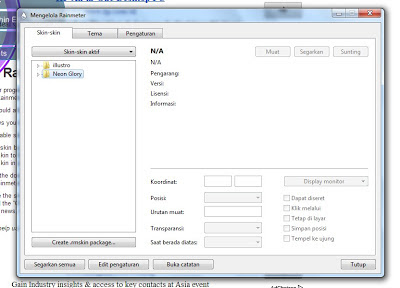
2. Kemudian Klik Segarkan Semua Seperti gambar dibawah ini
     Contoh : Gmbar 3.2
3. Maka di tampilan Tools tersebut sudah ada folder skin yang tadi sudah sobat pindahkan ke Document>rainmeter>skin>
4. Klik tanda " > "  Sampai gambar seperti dibawah ini, kemudian klik Muat

5. Proses penerapan done! 
Attantion :
Aplikasi ini lebih baik digunakan pada laptop,pcdan notebook yang bersepesifikasi :
RAM minimal : 1GB
Intel Minimal : Dual Core
Hardisk minimal : 320GB
Windows Harus memakai Windows 7
"Jika terjadi kerusakan pada laptop atau pc itu di tanggung sendiri, saya disini sudah sangat merinci dan detail  untuk langkah-langkah penginstallan rainmeter" trimakasih

Continue Reading
 
Support : Creating Website | Johny Template | Mas Template
Copyright © 2011. Hanya Di Sini™ - All Rights Reserved
Template Modify by Creating Website
Proudly powered by Blogger