Latest Games :
Tampilkan postingan dengan label tutorial. Tampilkan semua postingan

Cara Membuat Website Gratis dan Mudah

Senin, 08 Juli 2013 | 0 komentar

Cara Membuat Website Gratis dan Mudah - Untuk membuat website itu tidaklah sulit, bahkan mudah sekali. Anda dapat membuatnya dengan gratis. Dalam kesempatan kali ini, Hanya Di Sini™ ingin memberikan bagaimana cara membuat website gratis dan mudah.

Membuat Website


Untuk membuatnya kita perlu hosting, domain dan Platform Blog. Karena tema kita tentang membuat website gratis maka hosting dan domain saya sarankan menggunakan hosting gratis, Anda akan mendapatkan 2000 MB Disk Space, 100GB Data Transfer serta Jumlah Domain Unlimited. Untuk Platform Blog menggunakan Wordpress karena mudah dalam pengintalan.

Membuat Website Gratis

Silahkan Anda membuat akun di hosting gratis, klik disini untuk menuju ke web hosting gratis

Selanjutnya Klik Order Sekarang dan Isi Form Pendaftaran.

Setelah mendaftar, Anda akan mendapat email verifikasi, buka email dan klik link verifikasi yang di kirimkan ke email Anda.

Setelah klik link verifikasi, Anda akan di bawa masuk dalam pilihan hosting. Silahkan pilih yang gratis kemudian klik order.
Order Hosting


Silahkan pilih nama sub domain yang akan Anda jadikan website.
Buat Domain


Jika sudah, klik Buat. Nama sub domain kamu sedang dalam proses. Jika sudah selesai klik kontrol panel. Kemudian klik Beralih untuk masuk ke Cpanel.
Kontrol Panel


Setelah berada dalam Cpanel, silahkan scroll ke bawah dan cari tulisan penginstalan otomatis, ini akan memudahkan Anda dalam menginstal wordpress.
Penginstalan Otomatis


Setelah Anda klik penginstalan otomatis maka Anda akan di bawa ke banyak pilihan pengintalan seperti membuat Web, Forum, social bookmark dan lainnya. Karena tema kita membuat website, maka pilih di bagian Blog dan klik Wordpress
Instal Wprdpress


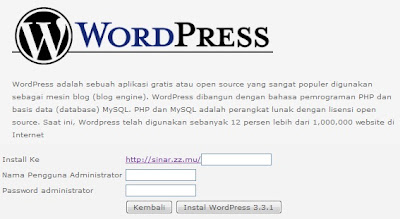
Selanjutnya Anda akan masuk pada bagian penginstalan Wordpress. Silahkan isi Form yang tersedia

Install Ke - Kosongkan saja
Nama Pengguna Administrator - Nama Pengguna, untuk Login ke website Anda
Password administrator - Password, untuk Login ke website Anda
Wordpress


Setelah selesai mengisi form, lanjutkan dengan klik Instal Wordpress. Tunggu hingga semua proses selesai, kemudian klik kontrol panel dan coba cek dengan klik alamat website Anda.

Sampai disini, Anda sudah memiliki website dengan gratis dan mudah. Untuk masuk ke website Anda, silahkan ketikkan alamat berikut http://namadomainanda.com/wp-login.php ( ganti namadomainanda.com dengan alamat website Anda ) atau Anda bisa ke website Anda dan klik Log in.

Setelah itu Anda bisa mengisi website dengan tulisan-tulisan terbaik atau mengedit website sesuai keinginan Anda.

Semoga bermanfaat.
Continue Reading

Solidwork Assembly Visualization untuk mempercepat kinerja Grafis

| 0 komentar

Menggunakan Assembly Visualization pada solidwork untuk membantu anda menemukan komponen dalam perakitan yang sangat besar yang berlebihan dan mempengaruhi kinerja grafis,.. pernahkah anda bekerja dalam perakitan yang sangat besar, kinerja grafis bisa saja tidak diperlukan jika model mengandung komponen dengan detail yang berlebihan yang tidak diperlukan dalam model (contohnya seperti fully modelled fasteners, embossed text, grills dan meshes), Seperti beberapa kasus yang terjadi seperti:

    Pada saat seorang engineer telah menambahkan detail model untuk keperluan lain, misalnya rendering produk dari komponen itu sendiri yang tidak diperlukan untuk perakitan tingkat atas.
    Mengimport Model dari pemasok atau customer, di mana semua rincian dari komponen ikut juga disertakan. Misalnya, model motor diperoleh dari pemasok mungkin berisi sejumlah besar detail, tetapi hanya representasi yang sederhana saja yang dibutuhkan.

Solidwork Assembly Visualization tool dapat digunakan untuk mempercepat mengidentifikasi komponen yang mengalami dampak yang paling signifikan pada kinerja grafis, sehingga mereka dapat disederhanakan jika sesuai.

contoh :

Model tata letak pabrik ini tampaknya memiliki kinerja grafis yang bisa dikatakan kurang baik, panning, zooming dan rotating tidak halus namun engineer tidak tahu mana komponen yang bertanggung jawab atas kinerja grafis yg kurang baik ini.


Untuk menyelidikinya lebih lanjut, engineer menjalankan Assembly Visualization.
Hal ini jelas bahwa komponen yang disebut ‘MFG – Exitation Thyristor Cubicle’ memiliki jumlah segitiga yang sangat tinggi, dan ada enam kasus komponen ini, yang mempunyai masalah (total 761257 grafis segitiga). Keenam komponen memiliki dampak yang besar pada kinerja grafis keseluruhan dari perakitan tingkat atas.


engineer membuka part MFG – Exitation Thyristor Cubicle.SLDPRT dan menemukan bahwa lubang fine mesh sudah tidak perlu lagi dimodelkan dalam part. Setelah menekan fitur ini perakitan tingkat atas ini memiliki kinerja yang jauh lebih baik, dan ukuran file yang disimpan jauh lebih kecil.


Instruksi 
1. Klik Assembly Visualization  (Tools toolbar atau Evaluate tab pada CommandManager) atau Tools > Assembly Visualization.
2. Pada panel Assembly Visualization, klik tanda panah di sebelah kanan kolom header kemudian More.
3. Pada kotak dialog Kolom Kustom, untuk Properties, pilih Graphics Segitiga.
4. Klik OK. Sebuah kolom Graphics Triangels akan muncul di panel Assembly Visualization.
5. Klik kolom header untuk mengurutkan.

Continue Reading

Login ke ubuntu pake wajah

| 0 komentar


face recognition software mungkin bukan hal baru, tapi di ubuntu kamu bisa menggunaakan webcam untuk login ke ubuntu desktop.
login ke ubuntu tidak lebih dari senyuman, mungkin aja menggunakan pam-face-authetication software yang di desain untuk pengenalan wajah sehari-hari.
instalasi:
-buka terminal ketik:
sudo apt-add-repositori ppa: antonio.chiurazzi/ppa
sudo apt-get update & & sudo apt-get install pam-face-otentikasi
-jalankan Face Trainer di application > other
tambahkan wajah login ke GDM
-sekarang untuk menambahkan modul otentikasi muka dengan GDM, default ubuntu Login- Manager:
sudo sed-i '1 i auth sufficient pam_face_authentication.so enableX '/etc/pam.d/gdm
sudo sed-i '1 i auth sufficient pam_face_authentication.so enableX '/etc/pam.d/gnome-screensaver
Garut Open Source Community
Continue Reading

Cara Cek Loading Blog Kita Dengan Mudah

Selasa, 21 Mei 2013 | 0 komentar

Pada kesempatan kali ini, Gudang makalahmu akan share artikel yang lumayan bermanfaat juga buat saya dan buat semuanya, mungkin para blogger pasti sudah mengetahui cara ini, tapi bagi saya ini adalah hal yang baru. Artikel kali ini yaitu tentang Cara Cek Loading Blog Kita Dengan Mudah.

belajar
Bagi para blogger, mengetahui kecepatan blog nya haruslah penting, karena
apalah artinya blog banyak isinya, tapi kecepatan loading nya luambat banget.....lw udah gitu mah jangan heran lw blog nya sedikit yang mengunjungi karena loadingnya lama, maka kali ini saya mau membantu sobat untuk mengetahui kecepatan blog kita dimata mbah google. 


Langsung saja yu kita ke tutorial Cara Mengecek Kecepatan Blog Kita. 
        1. Buka Google Page Speed Online klik Disni>>> 
        2. Masukan URL Blog Sobat (contoh :  http://gudangmakalahmu.blogspot.com 
        3. Klik Analyz dipinggir kolom itu ya.
        4. Tunggu sebentar dan lihat hasilnya.. 
 
  Note :
 Hasilnya adalah angka 1-100, jika angka dari blog anda mendekati angka 100, maka itu sudah menandakan bagus loading blognya.

Bagaimana Cara Mempercepat Loading Blog..??
pada pertemuan nanti, kita akan bahas tentang cara mempercepat loading blog. Semoga tutorial blog kali ini tentang Cara Cek Loading Blog Kita Dengan Mudah bisa bermanfaat bagi semuanya.
Wassalam.   
Continue Reading

Cara Mudah Install Opera Web Browser di Ubuntu

Rabu, 08 Mei 2013 | 0 komentar


Nah, yang akan congkel bahas kali ini bukanlah mengenai seluk beluk yang paling dalam dari sebuah sistem operasi ubuntu. Melainkan membahas mengenai salah satu web browsernya yaitu opera web browser. Mungkin hampir sama dengan sistem operasi yang lainnya juga. Web browser opera ini masih belum terlalu banyak atau pun familiar yang menggunakannya. Ini mungkin juga dikarenakan masih kalah saing dengan raksasa web browser seperti layak nya google atau pun firefox. Tetapi ya itu cuma masalah selera saja. Mungkin sampai saat ini masih ada yang tetap setia menggunakan web browser opera atau pun internet explorer.
Oleh karena itu, jika anda merupakan salah satu orang yang masih setia menggunakan web browser opera, maka anda telah membaca artikel yang benar. Karena artikel congkel kali ini akan membahas mengenai hal tersebut. Lebih tepatnya yaitu bagaimana caranya install opera web browser di sistem operasi ubuntu.
Berikut langkah-langkahnya.
1. Pertama-tama, buka official website Opera pada link berikut http://www.opera.com/browser/download .
2. Download file .DEB (File installer dalam Linux) ke komputer atau pun laptop anda.
3. Setelah selesai, buka folder dimana anda meletakkan file hasil download dan klik dua kali file tersebut.
4. kemudian, Klik tombol Install Package.
5. Masukkan password dari super user yang anda gunakan dan tunggu hingga proses install nya selesai.
6. Terakhir, coba buka melalui menu applications di taskbar dan Opera web browser sudah terlihat dan siap digunakan.
Continue Reading

Cara Mengatasi Error Pada Saat Aktivasi Microsoft Office 2013

| 0 komentar


Cara Mengatasi Error Pada Saat Aktivasi Microsoft Office 2013 
Seperti yang telah kita ketahui bersama, ada banyak sekali fitur yang tersedia pada sistem operasi besutan microsoft yaitu windows. Banyak nya fitur menarik tersebut memang dapat membuat para pengguna terus merasa penasaran bagaimana cara menggunakannya dan tertantang untuk mencobanya. Dan hal itulah yang diinginkan oleh para developer, dimana mereka menginginkan agar produk keluarannya tetap setia digunakan oleh para penggunanya dan juga para pengguna merasa nyaman menggunakan aplikasi atau pun produk tersebut. Dengan demikian pula, jika pengguna sudah nyaman dan senang menggunakan sistem operasi windows ini, maka sudah pasti pula penjalan lisensi dari sistem operasinya akan meningkat di pasaran.


Cara Mengatasi Error Pada Saat Aktivasi Microsoft Office 2013 Pictures 


 Salah satu aplikasi menarik dan yang sangat banyak digunakan oleh orang banyak adalah aplikasi microsoft office. Dimana seperti yang telah kita ketahui, aplikasi ini sangat berguna untuk membuat berbagai macam dokumen yang anda butuhkan, baik itu dokumen biasa, dokumen daftar gaji, atau pun dokumen lainnya.
Aplikasi Ms. office ini juga telah ada versi terbaru nya yaitu Ms. Office 2013. Dimana seperti yang telah kita ketahui pada versi terbaru ini ada banyak sekali kelebihan yang dapat kita nikmati. Tentunya kelebihan ini tidak terdapat pada versi-versi Ms. office yang sebelumnya. Karena memang tujuan dari pihak microsoft untuk mengeluarkan versi terbaru adalah untuk memperbaharui versi lamanya.
Namun, ada sedikit masalah pada saat aktivasi Ms. office 2013 ini. Masalah tersebut adalah muncul error pada saat melakukan aktivasi. Bagaimana cara mengatasinya ? Hal itulah yang akan congkel bahas pada artikel kali ini.
Berikut langkah-langkahnya.
  • Pertama-tama, buka Control Panel, dan masuk ke bagian setting charm dengan cara klik tut Windows + I.
  • Klik Programs and Features.
  • Klik Microsoft Office dan klik tombol Change. Maka anda akan melihat jendela dengan beberapa pilihan seperti:
    Add or Remove Features
    Repair
    Remove
    Enter a Product Key
  • Pilih Enter a Product Key dan kemudian klik Continue.
  • Masukkan 25 karakter nomor lisensi Microsoft Office 2013 anda lalu klik tombol Continue dan tunggu hingga proses aktivasi selesai.
Continue Reading

Bagaimana Cara Membuat Knurling di Model 3D ?

Selasa, 07 Mei 2013 | 0 komentar


Untuk pembuatan knurling bisa di 3D modelling atau di drawing. Pada posting ini akan di bahas pembuatan knurling di 3D modelling dengan teknis surface finish.


Model di atas akan di berikan knurling pada silinder yang lebih besar diameternya.
Langkahnya :
- Klik permukaan, lalu pilih appearance 


Maka isi dialog box seperti pada gambar di bawah ini,


- Pilih surface finish 
- Pilih Knurling


- Pada TAB Mapping masukan nilai sesuai dengan yang di inginkan, di sesuaikan dengan hasil bentukan yang proporsional.

- Klik centang (OK)
- Berikut ini gambar hasilnya.


Continue Reading

Cara Memperbaiki Bad Sector pada Hardisk dengan Tepat

Sabtu, 04 Mei 2013 | 0 komentar


Buku panduan
Cara Memperbaiki Bad Sector pada Hardisk dengan Tepat - Bingung ketika hardisk bad sector ? Atau mungkin sobat juga bertanya apakah hardisk yang bad sector masih dapat di perbaiki ? Baik, jika sobat pengunjung Blog ini masih bingung, Jadi Hardisk yang bad Sector masih dapat diperbaiki, namun tergantung juga pada masalahnya. Untuk sebagai IT interest atau tehnisi kompu-ter sudah selayaknya kita dapat jeli dengan problem - problem hardisk tersebut.
Bad Sector atau bad block adalah istilah teknis yang digunakan menggambarkan sebuah area pada hard disk yang rusak. Bad sector secara fisik terjadi karena adanya keruksakan pada bagian hardware plate hardisk yang bisa terjadi karena hardisk terkena debu, hardisk terjatuh, terkena benturan keras dan sebagainya. Sedangkan bad sector secara software bisa terjadi ketika hardisk sedang sibuk tiba-tiba komputer mati, misalnya karena mati listrik. Jika kerusakan ini disebabkan oleh hardware misalnya gesekan yang terjadi pada piringan hard disk maka ini tidak dapat diperbaiki. Jika kerusakannya disebabkan oleh software yang diinstall maka masih bisa diperbaiki.
Beberapa Cara Memperbaiki Hardisk yang Bad Sector pernah saya baca dari tulisan mas Qbonk yang saya temukan di situsnya agussale.com, salah satunya akan saya share di situs ini.

Cara Memperbaiki Bad Sector Pada Hardisk dengan Program Windows

Secara internal sebenarnya windows memiliki tools sederhana yang include dalam sistem operasi windows. Caranya adalah; 
1. Double-click pada [My Computer] untuk membuka jendela baru.

2. Pilih disk yang akan anda diagnose dan repair.

3. Klik kanan pada disk/drive tersebut dan pilih [Properties].

4. Pilih tab [Tools].

5. Klik pada tombol [Check Now] dibawah Error Checking Status.

6. Tergantung pada versi Windows Anda, pilih salah satu [Thorough] atau [Scan for and Attempt     Recovery of Bad Sectors]

7. Klik [Start] dan tunggu hingga proses selesai.

8. Setelah selesai, sebaiknya anda restart komputer.
Jika penjelasan diatas masih kurang, hal tersebut karena masih minimnya ilmu admin dalam menjelaskan masalah bad sector pada hardisk, rekomendasi dari saya untuk anda yang ingin memperbaiki komputer, laptop anda dari semua masalah komputer dan jaringan secara sendiri, baik itu masalah hardisk, lcd monitor, printer, dan lain-lainya, maka sebaiknya memiliki buku panduan yang baik dan telah teruji serta telah dicoba berdasarkan pengalaman. Saat ini di Indonesia sendiri , bahkan beberapa malaysia,Ebook dari Qbonk Media Group pantas untuk di pilih oleh anda yang interest terhadap dunia komputer dan teknologi atau tehnisi komputer. Jika tertarik memiliki Ebook Komputer Premium Ini, terutama Cara Memperbaiki Hardisk, Silahkan lihat di SINI  
Continue Reading

Cara Menggunakan WeChat di Laptop/Komputer PC

Rabu, 01 Mei 2013 | 0 komentar


Cara Menggunakan WeChat di Laptop/Komputer PC - Berikut ini adalah informasi mengenai Cara Menggunakan WeChat di Laptop/Komputer PC yang tentunya kusus buat kawan-kawan komputologi semuanya.

Kali ini Hanya Di Sini™ akan berbagi info menarik seputar Cara Menggunakan WeChat di Laptop/Komputer PC. Buat kawan-kawan yang penasaran silahakan simak informasi lengkapnya di bawah ini.

Cara Menggunakan WeChat di Laptop/Komputer PC 
 

Cara Menggunakan WeChat di Laptop/Komputer PC


1. Install dulu BlueStacks. BlueStacks ini adalah aplikasi untuk PC yang digunakan untuk menjalankan aplikasi Android. Jadi Aplikasi Android nanti dapat berjalan di PC kalian dengan BlueStacks ini. Silahkan download BlueStacks di alamat  http://www.bluestacks.com/ , dan pilih Sistem Operasi anda.

2. Setelah di download, segera install, nah proses install ini nanti agak lama, soalnya harus download package dari BlueStacks ini, lama dan cepat itu tergantung koneksi kalian. Tunggu sampai proses selesai.

3. Setelah selesai, maka BlueStacks akan muncul, dan dapat kalian jalankan. Nah, sekarang tinggalkan install WeChat nya. Caranya gimana kak virman ?

4. Klik App Search di BlueStacks kalian, lalu ketik "wechat" tunggu sampai hasil pencarian ditemukan.

5. Setelah ketemu, kamu klik saja WeChat dan nanti akan Download sendiri, tunggu proses download WeChat sampai selesai.

6. Nah, setelah proses download WeChat di Komputer selesai, kalian bisa buka WeChat nya dan login pakai akun WeChat kalian masing-masing.

7. WeChat udah bisa digunakan di komputer maupun laptop sobat.

Sekian informasi mengenai Cara Menggunakan WeChat di Laptop/Komputer PC. Semoga bermanfaat.
Continue Reading

Cara Mengganti Windows 7 dengan Bahasa Indonesia

Minggu, 28 April 2013 | 0 komentar

Langkah-langkah Cara Mengganti Windows 7 dengan Bahasa Indonesia secara lengkap dan detail:
1. Pertama Download dulu Paket Antarmuka Bahasa Indonesia Language Interface Pack (LIP) Windows 7 32bit klik disini (ukuran 2.5 Mb) sedangkan yang 64bit (x64) klik disini (ukuran 3.9 Mb) - Cara download Tunggu 5 detik klik SKIPAD pojok kanan atas.
2. Klik dua kali file yang telah didownload tadi, install seperti biasa - Next - Pilih I accept the license term - Next - Next - Tunggu sampai proses intallasi selesai.

Cara Cepat ganti windows 7 dengan bahasa indonesia tanpa ribet 
 

3. Setelah proses Instalasi selesai klik Bahasa Indonesia dan centang Apply display language to welcome screen and system account - Change display language.

Cara Cepat ganti windows 7 dengan bahasa indonesia tanpa ribet1 
 

4. Pilih Restart windows - Selesai sekarang tampilan windows 7 sobat sudah menjadi bahasa indonesia.

B. Langkah-Langkah Untuk merubah kembali dari bahasa indonesia menjadi bahasa inggris (english current default).

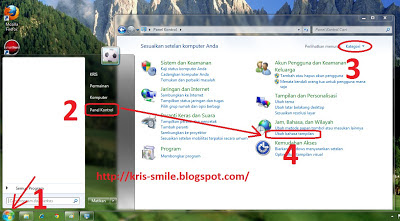
1. Klik tombol Start - Panel Kontrol - perlihatkan menurut kategori - Ubah Bahasa Tampilan.

Cara Cepat ganti windows 7 dengan bahasa indonesia tanpa ribet3 
 

2. Pilih Bahasa Tampilan - English - klik Terapkan.

Cara Cepat ganti windows 7 dengan bahasa indonesia tanpa ribet4 
 
3. Klik Log Keluar Sekarang.
Cara Cepat ganti windows 7 dengan bahasa indonesia tanpa ribet 
 

Log On kembali komputer - Dengan demikian windows sobat akan kembali kedalam bahasa inggris.
Continue Reading

Cara Download Lagu via 4Shared.com

Kamis, 25 April 2013 | 0 komentar

Cara Download Lagu via 4Shared.com – Situs download 4shared adalah salah satu situs yang paling populer dan menjadi yang terbesar di dunia. Disinilah semua file bisa kita dapatkan dengan hanya mencari dan mengunduhnya secara gratis. Namun untuk orang indonesia pada umumnya, situs 4shared.com menjadi situs yang terkenal untuk download lagu yang paling lengkap, gratis, mudah dan cepat. Memang sudah sangat lama sekali banyak orang yang percaya bahwa 4shared merupakan yang terbaik dari semua situs download lagu yang ada. Pada dasarnya memang situs ini adalah file sharing yang membuat setiap penggunanya bisa mengupload atau mengunduh file sesuka hati dengan kapasitas yang sangat besar. Namun dengan adanya fitur search pada 4shared, maka akan memungkinkan para pengguna bisa mencari apa saja yang diinginkan memalui kategori-kategori tertentu. Dukungan server yang kuat dan akses yang cepat membuat 4shared begitu diminati para pengguna internet. Apalagi memang kehandalannya dalam hal upload dan download sebuah file tidak perlu diragukan lagi kualitasnya. Bagi kita yang mencari lagu-lagu terbaru dari band kesukaan kita, di 4shared juga paling update dalam menyajikan file unduhnya. Dengan pengguna yang mencapai ratusan juta orang, maka setiap detiknya pasti ada lagu yang di upload dan di download. Hal inilah yang menjadikan 4shared menjadi situs yang sangat populer terutama untuk download lagu mp3 dan file jenis lainnya.
Cara Download Lagu via 4Shared.com
Cara Download Lagu di situs file sharing 4shared memang sangat mudah dan cepat. Namun perubahan akan kita alami untuk kita yang telah lama menggunakan layanan download ini. jika dulu kita bisa mendownload sepuasnya tanpa syarat dan ketentuan, kini 4shared membatasinya dengan hanya orang-orang yang telah memiliki akun 4shared saja yang bisa untuk mendownload lagu lagu yang ada di situs 4shared. Hal ini dilakukan 4shared memang semata-mata untuk bisa lebih memantau tentang penggunaan file sharing ini lebih maksimal, aman dan lebih nyaman untuk para penggunanya. Namun dengan adanya cara ini juga akan membuat kepopularitasan 4shared sebagai situs download nomor satu di dunia menjadi lebih baik dan terkenal. Untuk dapat memiliki akun 4shared juga sebuah hal yang sangat mudah sekali dilakukan oleh kita.

Hal yang perlu kita lakukan untuk bisa mendownload file yang ada di 4shared tentu saja memiliki akun 4shared tersebut, oleh karena itu pada kesempatan kali ini blog Hanya Di Sini ingin memberikan informasi tentang cara agar kita dapat mendownload lagu di 4shared dengan cepat dan mudah. Berikut ini adalah tips yang bisa kita coba untuk dapat memiliki dan menggunakan akun 4shared untuk kegiatan download ataupun upload lagu dan file kesukaan kita.

Cara Download Lewat Ponsel atau HP
  • Untuk yang sudah mempunyai akun 4shared tinggal login dulu di hompepage 4shraed.com
  • Bagi yang belum mempunyai akun 4shared, maka bisa login via facebook, twitter atau google+. Namun untuk mendapatkan akun yang sesungguhnya kita bisa daftar dulu di menu register 4shared
  • Setelah login berjalan sukses maka masuk ke menu download lagu atau file pilihan kita.
  • Lakukan Klik link yang bertuliskan “Cliick Here to Refresh This Page” dalam 3 Menit sekali sampai perindah unduh muncul.
  • Setelah tulisan unduh sudah muncul maka langsung saja download lagunya.

Cara Download Lagu Lewat PC
  • Pertama login terlebih dahulu ke akun 4shared anda, jika belum memiliki akunnya maka bisa login via facebook, twitter atau google+.
  • Untuk mendapatkan akun 4shared yang sesungguhnya maka kita bisa mendaftarnya dengan menyiapkan email pribadi kita sebagai bagian dari syarat pendaftaran.
  • Jika sudah sukses dan konfirmasi kemudian masuk ke homepage 4shared. Kemudian pilih kategori MP3.
  • Setelah itu masukan kata kunci lagu yang ingin kita download di kotak search 4shared.com kemudian klik dan tunggu hingga 20 detik hingga menu unduh terbuka.
  • Setelah terbuka maka tinggal download saja lagu yang kita pilih tersebut

Dari beberapa cara yang dipaparkan diatas untuk memenuhi program kita untuk Download Lagu 4Shred.com memang kita bisa menggunakan salah satu cara yang paling mudah dilakukan oleh kita yakni dengan login facebook atau twitter kemudian di sinkronasikan dengan situs 4shared. Namun untuk akun yang benar-benar berkualitas, kita memang bisa memilih mendaftar 4shared terlebih dahulu dan memverifikasikannya melalui email kita. Dengan hal ini file-file yang ada di akun 4shared kita jadi lebih aman dan terkendali ketimbang menggunakan fasilitas login facebook dan twitter yang tidak menjamin keamanan data file yang ada di akun 4shared kita. Hal ini demi menghindari orang lain tahu akan file pribadi kita yang pasti akan membuat kita merasa sangat marah dan kecewa.
Continue Reading

Masuk facebook tanpa menggunakan email utama

Selasa, 23 April 2013 | 0 komentar

February202013
Assalamu alaikum teman-teman sobat mwb semua. Hay..apa kabarnya nih, apa pada masih setia dengan Hanya Di Sini kesayangan kita ini...'tentunya masih setia bukan..'. Aku ucapkan terimakasih banyak atas partisipasinya demi meramaikan blog kesayangan kita ini.
Untuk semuanya'aku kasih hadiah sebuah trik yang mungkin tidak pernah sobat semua duga sebelumnya.
Trik kali ini masih seputar facebook'dan adapun hadiah yang aku berikan adalah..'ting..tong..Masuk Facebook Tanpa Menggunakan Email utama.
Biasanya setiap kita masuk facebook kita'menggunakan email kemudian kata sandi, tapi sebenarnya ada cara lain untuk bisa login facebook tanpa menggunakan email yaitu dengan menggunakan nama.
Sebagai contoh cara login facebook dengan nama :
Sebelumnya
fb4.png 


Dan ini menggunakan nama saja
fb3.png


Bagaimana sobat'lebih simple dan tidak repot-repot dengan email utama kita kan..???
Buat sobat yang belum tau mungkin hal ini dianggap sesuatu yang unik dan menarik.
Pasti buat sobat bertanya-tanya, bagaimana cara membuat name pada facebook kita...??
Sebenarnya beberapa dari kita sudah membuatnya, tetapi kita hanya tidak tau saja, padahal nama itu bisa kita gunakan untuk alternatif login ke akun facebook kita.
Untuk mengetahui name / username facebook kita, lihatlah gambar di bawah ini
1. Login ke akun sobat masing-masing dan pilih klik kronologi lihat
fb1.png 


2. Setelah sobat klik"tentang"..'
Lihatlah kebawah pasti ada tulisan seperti gambar dibawah ini
fb2.png 


Facebook : /areizsa
Yang aku kasih warna merah itulah nama facebook saya.
NB
Apabila di profil/kronologi facebook sobat belum ada nama/username, seperti gambar di atas' berarti sobat belum membuatnya.
Weleh...weleh...'kesal juga tangan ini frend.
Ya..udah..ya...' hanya itu aja hadiah yang bisa saya kasih buat pengunjung setia semuanya.
Beritahukan pada teman sobat bila blog ini sekiranya ada manfaat buat sobat., dan apabila tidak ada manfaatnya, aku harapkan saran serta dukunganya buat kemajuan blog saya ini.
Akhir kata saya ucapkan terimakasih atas kunjunganya


SELAMAT MENCOBA
Continue Reading

Animasi Logo Club Sepak Bola dipojok BLog

| 0 komentar

Nyari logo manchaster city kok ga ketemu, malah ketemu yang ini. ya udah share ajalah sapa tau ada yang butuh.

Caranya :
1. Buka Tata Letak
2. Tambah Gadget
3. Copy Link


<div style="position: fixed; bottom: 0px; left: 10px;width:130px;height:160px;"><a href="
http://bukanakgo.blogspot.com/2012/09/animasi-pojok-blog-part-iv-animasi-klub.html" target="_blank"><img border="0" src="
http://animationsa2z.com/attachments/Image/spongebob/spongebob10.gif" title="lihat lebih banyak animasi klub bergerak". alt="lihat lebih banyak animasi klub bergerak" /></a><small><center><a href="http://bukanakgo.blogspot.com/2012/09/animasi-pojok-blog-part-iv-animasi-klub.html" target="_blank" title="Cara Memasang Widget Animasi Klub di Pojok Blog">Animasi Klub Bola</a></center></small></div>


Link berwarna merah tersebut kamu ganti dengan URL di bawah ini

Catatan:
Link berwarna HITAM bisa kamu ubah
Bottom = Bawah
Top = Atas
Left = Kiri
Right = Kanan

Silahkan pilih animasinya :

1. Manchester United Logo Flip


http://th1223.photobucket.com/albums/dd515/myieshamiya/th_manchesterUnit.gif

2. Manchester United Heart


http://th1000.photobucket.com/albums/af129/SuNeZ01/BeatingHearts/th_manchesterunitedheart.gif


3. Chelsea Grin


http://www.deviantart.com/download/195156394/chelsea_grin_gif_by_xxnattypatattyxx-d386vmy.gif


4. Manchester United Flag


http://th1000.photobucket.com/albums/af129/SuNeZ01/animatedflags/th_manchesterflagsmall.gif

5. Manchester United Logo Flip


http://th1000.photobucket.com/albums/af129/SuNeZ01/3dlogo/th_mu.gif

6. Real Madrid Hala


http://px6.streetfire.net/0001/87/65/1457856_100.gif

7. Real Madrid Spin


http://www.gifmania.co.uk/association-football/real_madrid/Real_anime.gif

8. Chelsea Heart


http://th1000.photobucket.com/albums/af129/SuNeZ01/BeatingHearts/th_chelseaheart.gif

9. Chelsea Flag


http://th1000.photobucket.com/albums/af129/SuNeZ01/animatedflags/th_chelseasmallflag.gif

10. Chelsea Logo Flip


http://th1000.photobucket.com/albums/af129/SuNeZ01/3dlogo/th_chelsea.gif

11. Barcelona Heart


http://th1000.photobucket.com/albums/af129/SuNeZ01/BeatingHearts/th_barcelonaheart.gif

12. Intermilan Heart


http://i1000.photobucket.com/albums/af129/SuNeZ01/BeatingHearts/interheart.gif

13. Real Madrid Heart


http://i1000.photobucket.com/albums/af129/SuNeZ01/BeatingHearts/realheart.gif

14. Real Madrid Flag


http://i1000.photobucket.com/albums/af129/SuNeZ01/animatedflags/th_realmadridflagsmall.gif

15. Inter Milan Flag


http://i1000.photobucket.com/albums/af129/SuNeZ01/animatedflags/th_intersmall.gif

16. Intermilan Logo Flip


http://i1000.photobucket.com/albums/af129/SuNeZ01/3dlogo/th_intermilan.gif

17. Bayern Munchen Logo Flip


http://i1000.photobucket.com/albums/af129/SuNeZ01/3dlogo/th_BayernMnchen.gif

18. Barcelona Logo


http://i1000.photobucket.com/albums/af129/SuNeZ01/3dlogo/th_fcb.gif

19. Real Madrid Logo


http://i1000.photobucket.com/albums/af129/SuNeZ01/3dlogo/th_real.gif

20. Arsenal Logo


http://i1000.photobucket.com/albums/af129/SuNeZ01/3dlogo/th_arsenal.gif

21. LiverPool Logo


http://i1000.photobucket.com/albums/af129/SuNeZ01/3dlogo/th_liverpool.gif

22. Intermilan Old Logo


http://i1000.photobucket.com/albums/af129/SuNeZ01/3dlogo/th_inter2.gif

23. AC Milan Logo
\ 


http://i1000.photobucket.com/albums/af129/SuNeZ01/3dlogo/th_milan.gif

24. Juventus Logo


http://i1000.photobucket.com/albums/af129/SuNeZ01/3dlogo/th_juve.gif

25. AS Roma Logo


http://i1000.photobucket.com/albums/af129/SuNeZ01/3dlogo/th_roma.gif
Continue Reading
 
Support : Creating Website | Johny Template | Mas Template
Copyright © 2011. Hanya Di Sini™ - All Rights Reserved
Template Modify by Creating Website
Proudly powered by Blogger